
プロジェクトでタスクを整理する
「副業の作業」「資格の勉強」「趣味のプロジェクト」——複数の目標を同時に進めていると、タスクが入り乱れて何がどこまで進んでいるかわからなくなることがあります。
タイムラインを見ても、今日やるタスクがバラバラに並んでいるだけ。「副業は今週どれくらい進んだ?」「資格勉強のタスクはあといくつ残ってる?」という問いに、すぐに答えられない。
Flonnerのプロジェクト機能を使えば、タスクをプロジェクト単位で整理できます。関連するタスクをまとめて、進捗を一目で把握。複数の目標を並行して進める人に便利な機能です。
プロジェクトとは
プロジェクトは、タスクやルーチンをグループ化する機能です。
たとえば「副業」というプロジェクトを作り、副業に関するタスクをすべてそこに紐付ける。すると、プロジェクトの詳細画面で「副業に関するタスク」だけを一覧できます。
プロジェクトでできること
- タスクの分類: 関連するタスクをまとめて管理
- ルーチンの分類: 定期タスクもプロジェクトに紐付け可能
- 進捗の把握: 未完了・完了タスクの数を確認
- 期限の設定: プロジェクト全体の期限を設定
- 色分け: プロジェクトごとに色を設定して視覚的に区別
プロジェクトを作成する
プロジェクトの作成は、ダッシュボードから行います。
ステップ1: ダッシュボードを開く
画面下部のナビゲーションから「ダッシュボード」をタップし、「プロジェクト」を選択します。
ステップ2: 新規作成ボタンをタップ
プロジェクト一覧画面の右上にある「+」ボタンをタップします。
ステップ3: プロジェクトの内容を入力
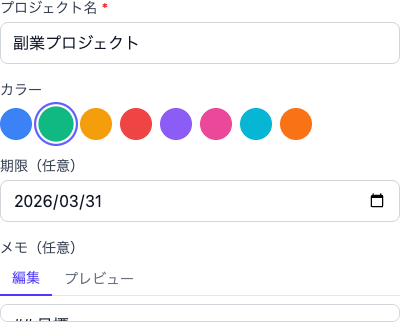
作成フォームで以下を入力します。
プロジェクト名(必須)
プロジェクトの名前を入力します。「副業」「資格勉強」「引っ越し準備」など、目標や活動を表す名前がおすすめです。
カラー(必須)
プロジェクトを識別するための色を選びます。タスク一覧やプロジェクト詳細画面で、この色がインジケーターとして表示されます。
期限(任意)
プロジェクト全体の期限がある場合に設定します。期限を過ぎると、詳細画面で警告が表示されます。
メモ(任意)
プロジェクトの概要、目標、注意事項などを記録できます。Markdown形式で書けるので、リストや見出しも使えます。
ステップ4: 保存する
「保存」をタップすれば完了です。作成したプロジェクトは、プロジェクト一覧に表示されます。
タスクをプロジェクトに紐付ける
プロジェクトを作成したら、タスクを紐付けましょう。
タスク作成時に紐付ける
タスクを新規作成するとき、フォームの「プロジェクト」欄でプロジェクトを選択できます。
既存のタスクに紐付ける
すでに作成済みのタスクも、編集画面から「プロジェクト」を設定できます。タスクをタップして詳細画面を開き、「編集」からプロジェクトを選択して保存します。
ルーチンをプロジェクトに紐付ける
ルーチンも同様に、作成時または編集時にプロジェクトを選択できます。たとえば「毎日30分の英語学習」というルーチンを「資格勉強」プロジェクトに紐付ける、といった使い方ができます。
プロジェクトの進捗を確認する
プロジェクト詳細画面では、紐付いたタスクとルーチンの状況を一覧できます。
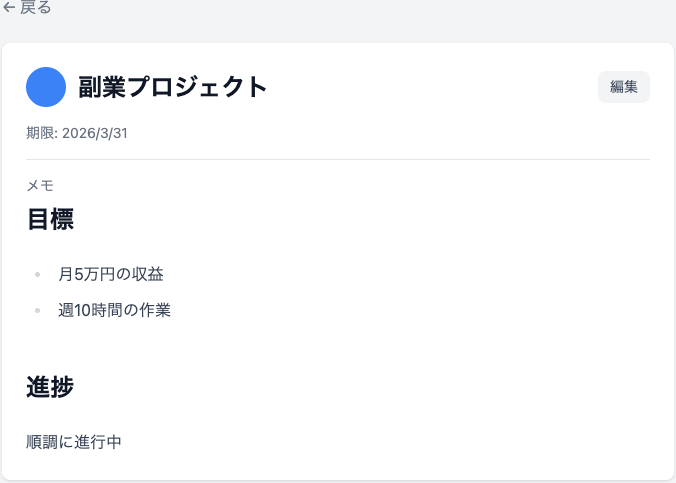
プロジェクト詳細画面の構成
プロジェクト一覧から、確認したいプロジェクトをタップすると詳細画面が開きます。
ヘッダー部分
プロジェクト名、色、期限が表示されます。期限を過ぎている場合は、警告として強調表示されます。
メモ
設定したメモがある場合、ここに表示されます。
タスク一覧
プロジェクトに紐付いたタスクが、未完了と完了に分かれて表示されます。各タスクには、ステータス、タイトル、見積もり時間、実績時間、スケジュール日が表示されます。
ルーチン一覧
プロジェクトに紐付いたルーチンが一覧表示されます。各ルーチンには、タイトル、見積もり時間、頻度が表示されます。
進捗の把握
詳細画面を見れば、「このプロジェクトはあといくつタスクが残っているか」「どれくらいの時間を使う予定か」がわかります。
タスクを完了するたびに、未完了から完了に移動していくので、プロジェクト全体の進み具合を実感できます。
プロジェクトを編集・削除する
編集
プロジェクト詳細画面の右上にある「編集」ボタンをタップします。名前、色、期限、メモを変更できます。
削除
編集画面で「削除」ボタンをタップします。
プロジェクトを削除しても、紐付いていたタスクやルーチンは削除されません。タスク・ルーチンからプロジェクトの紐付けが外れるだけです。
プロジェクトの活用例
例1: 副業プロジェクト
フリーランスの案件や副業の作業をまとめるプロジェクトです。
プロジェクト名: 副業(Web制作)
カラー: 青
期限: 2026-02-28
メモ:
  - クライアント: ○○株式会社
  - 納期: 2月末
  - 単価: ○○万円
紐付けるタスク:
- デザインカンプ作成(2時間)
- トップページコーディング(3時間)
- 下層ページコーディング(4時間)
- レスポンシブ対応(2時間)
- テスト・修正(1時間)
例2: 資格勉強プロジェクト
資格試験に向けた勉強をまとめるプロジェクトです。
プロジェクト名: 簿記2級
カラー: 緑
期限: 2026-06-14(試験日)
メモ:
  - 使用テキスト: ○○出版
  - 目標: 一発合格
紐付けるルーチン:
- 毎日30分の過去問演習
- 週末2時間のテキスト学習
紐付けるタスク:
- 第1章の読了
- 第2章の読了
- 模擬試験1回目
- 模擬試験2回目
例3: イベント準備プロジェクト
引っ越しや旅行など、期限のあるイベントの準備をまとめるプロジェクトです。
プロジェクト名: 引っ越し準備
カラー: オレンジ
期限: 2026-03-15(引っ越し日)
メモ:
  - 新住所: ○○市○○町
  - 引っ越し業者: ○○運送
紐付けるタスク:
- 不用品の整理
- ダンボール調達
- 荷造り(リビング)
- 荷造り(寝室)
- 住所変更届の準備
- ライフラインの手続き
ダッシュボードでの確認
ダッシュボードには、プロジェクトの総数が表示されます。
「現在○個のプロジェクトが進行中」という情報が一目でわかり、管理している目標の数を把握できます。
プロジェクトを使い分けるコツ
粒度を揃える
「副業」と「今日の買い物」を同じプロジェクトにすると、粒度がバラバラになります。ある程度まとまった目標や活動をプロジェクトにするのがおすすめです。
小さなタスクは、プロジェクトに紐付けずにそのままタイムラインで管理しても問題ありません。
完了したプロジェクトは削除する
役目を終えたプロジェクトは削除してしまいましょう。プロジェクトを削除しても、完了したタスクの記録は残ります。
アクティブなプロジェクトだけが一覧に並んでいる状態を保つと、管理がシンプルになります。
色を活用する
プロジェクトごとに色を変えると、タスク一覧で「これはどのプロジェクトのタスクか」がすぐにわかります。
たとえば、仕事系は青、学習系は緑、プライベート系はオレンジ——といった分類が便利です。
まとめ
プロジェクト機能を使えば、複数の目標を整理して進捗を把握できます。
- タスク・ルーチンをプロジェクトに紐付けてグループ化
- プロジェクト詳細画面で未完了・完了タスクを一覧
- 期限設定でプロジェクト全体の締め切りを管理
- 色分けで視覚的に区別
複数のことを同時に進めている人にとって、プロジェクト機能は強力な整理ツールになります。まずは今取り組んでいる大きな目標を1つ、プロジェクトとして登録してみましょう。