
ルーチンで毎日の習慣を自動化する
「毎朝ストレッチをする」「週3回は運動する」「毎日寝る前に日記を書く」
こうした習慣を続けたいと思っていても、気づいたら忘れていた——そんな経験はありませんか?
習慣化の最大の敵は「忘れること」です。やる気はあるのに、忙しい日々の中で意識から抜け落ちてしまう。気づいたときには「あ、今日もやってなかった」と後悔する。
Flonnerのルーチン機能を使えば、繰り返しのタスクが自動的にタイムラインに現れます。毎回手動で追加する必要がなく、「やることリスト」に自然と組み込まれるので、忘れることがありません。
この記事では、ルーチン機能の使い方と、習慣を確実に続けるためのコツを解説します。
ルーチンとは
ルーチンは、決まった頻度で繰り返すタスクを登録する機能です。
一度設定すれば、条件に合う日に自動でタイムラインに表示されます。毎日やること、週に何回かやること、月に一度やること——さまざまなパターンに対応しています。
ルーチンでできること
- 毎日のルーチン: 毎朝のストレッチ、毎日の日報作成
- 週次のルーチン: 週3回の運動、週末の買い出し
- 月次のルーチン: 月末の経費精算、月初のレビュー
- 柔軟な間隔: 2日おき、隔週など
ルーチンはタイムラインに「プレースホルダー」として表示されます。実際に取り組むときに「開始」をタップすれば、通常のタスクと同じように記録されます。
ルーチンを作成する
ルーチンの作成は、ダッシュボードから行います。
ステップ1: ダッシュボードを開く
画面下部のナビゲーションから「ダッシュボード」をタップし、「ルーチン」を選択します。
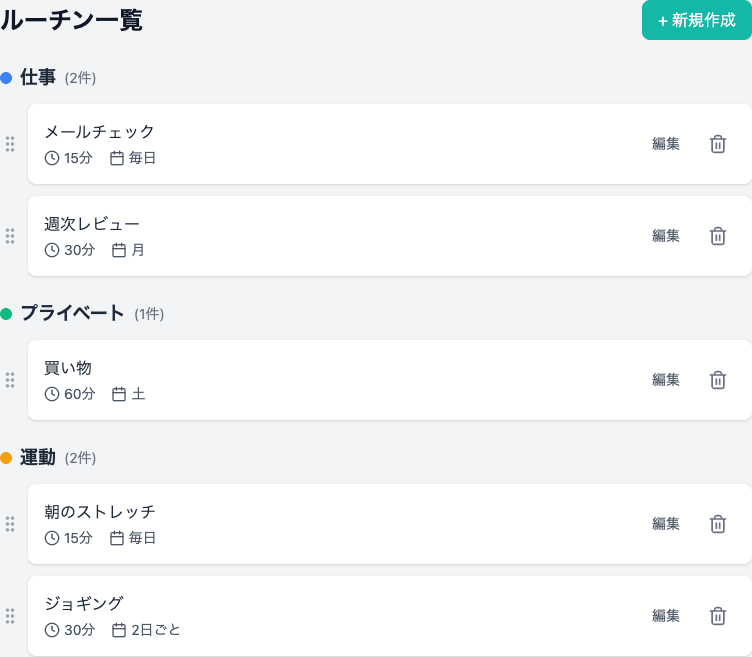
ステップ2: 新規作成ボタンをタップ
ルーチン一覧画面の右上にある「+」ボタンをタップします。
ステップ3: ルーチンの内容を入力
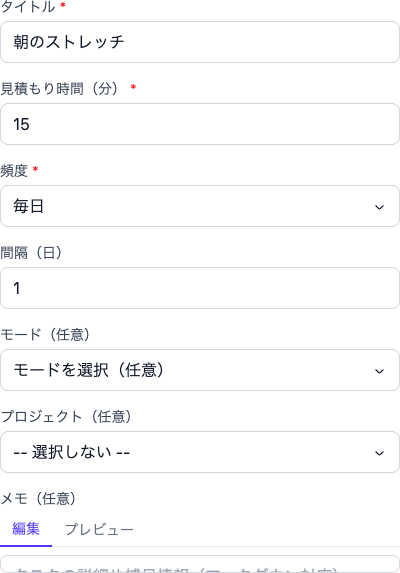
作成フォームで以下を入力します。
タイトル(必須)
何をするかを具体的に書きます。「運動」よりも「20分のジョギング」のように、行動が明確になるタイトルがおすすめです。
見積もり時間(必須)
このルーチンにかかる時間を設定します。見積もり時間は終了予定時刻の計算に使われるので、現実的な値を入れましょう。
頻度(必須)
どのくらいの間隔で繰り返すかを選びます。詳しくは次のセクションで説明します。
モード(任意)
ルーチンを実行するときの状態を指定できます。たとえば「高エネルギー」モードの時間帯に運動を配置したい場合に便利です。
プロジェクト(任意)
関連するプロジェクトがあれば紐付けできます。
メモ(任意)
手順や注意点など、補足情報を記録できます。
ステップ4: 保存する
「保存」をタップすれば完了です。次の該当日から、タイムラインにルーチンが表示されるようになります。
頻度の設定パターン
ルーチンの頻度は、5つのパターンから選べます。
毎日
毎日実行するルーチンに使います。
- 毎日: 文字通り毎日
- 2日ごと、3日ごと...: 間隔を空けて実行
「毎日」は習慣化したいことに最適です。小さなことでも毎日続けることで、自然と身につきます。
毎週
週に何回か実行するルーチンに使います。
- 曜日を指定: 月・水・金など、特定の曜日に実行
- 隔週: 2週間に1回など
たとえば「月・水・金に筋トレ」「毎週土曜に買い出し」といった設定ができます。

毎月
月に何回か実行するルーチンに使います。
- 毎月○日: 毎月15日、毎月1日など
- 毎月第○曜日: 毎月第1月曜日、毎月最終金曜日など
「毎月25日に家賃振込」「毎月第1月曜に月次レビュー」といった定期タスクに便利です。
毎年
年に一度のルーチンに使います。
- 毎年○月○日: 誕生日のお祝い準備、年次イベントなど
完了後
前回の完了から一定期間後に実行するルーチンに使います。
- 完了から○日後: 完了してから3日後に再度表示
- 完了から○週間後、○ヶ月後: より長い間隔も設定可能
「固定の日付ではなく、前回やってからの間隔で管理したい」という場合に使います。たとえば「髪を切ったら1ヶ月後にまた」といった使い方です。
タイムラインでルーチンを実行する
設定したルーチンは、該当日になるとタイムラインに自動で表示されます。
ルーチンの3つのアクション
タイムラインに表示されたルーチンには、3つのアクションがあります。
開始
ルーチンに取り組み始めるときにタップします。タスクとして記録され、作業時間の計測が始まります。
完了
すでに終わっている場合や、記録だけ残したい場合にタップします。完了済みタスクとして記録されます。
スキップ
今日はやらない場合にタップします。その日のタイムラインから消え、次の該当日に改めて表示されます。

終了時刻への反映
ルーチンの見積もり時間は、タイムラインの終了予定時刻に反映されます。
たとえば、今日のタスクの合計が4時間で、30分のルーチンが2つある場合、終了予定は5時間後になります。ルーチンも含めて「今日は何時に終わるか」が見えるので、現実的な計画が立てられます。
タスクからルーチンを作成する
すでに完了したタスクを「習慣化したい」と思ったら、そのタスクからルーチンを作成できます。
タスクの詳細画面で「ルーチン化」ボタンをタップすると、タスクの情報(タイトル、見積もり時間、モード、プロジェクト、メモ)が引き継がれた状態でルーチン作成フォームが開きます。
あとは頻度を設定して保存するだけ。良い習慣を見つけたら、すぐにルーチン化できます。
ルーチンを編集・削除する
編集
ダッシュボードのルーチン一覧から、編集したいルーチンをタップします。フォームが開くので、内容を変更して保存します。
削除
ルーチンの編集画面で「削除」ボタンをタップします。削除すると、今後のタイムラインにそのルーチンは表示されなくなります。
一時停止したい場合
「しばらくこのルーチンはやらない」という場合、削除ではなくスキップを使う方法もあります。ただし、長期間停止したい場合は削除して、再開時に作り直す方がシンプルです。
ルーチンを整理する
ルーチンが増えてきたら、整理しておくと管理しやすくなります。
モード別のグループ表示
ルーチン一覧は、設定したモードごとにグループ化されて表示されます。「朝のルーチン」「仕事のルーチン」「夜のルーチン」といった分類が一目でわかります。
ドラッグ&ドロップで並べ替え
ルーチンの表示順序は、ドラッグ&ドロップで変更できます。よく使うものを上に、たまにしか使わないものを下に——自分の使いやすい順番に並べましょう。
習慣化のコツ
ルーチン機能を使って習慣を続けるためのコツをいくつか紹介します。
小さく始める
「毎日1時間運動する」より「毎日5分ストレッチする」の方が続きやすい。最初は小さく始めて、慣れてきたら増やすのがおすすめです。
見積もり時間は現実的に
「30分で終わるはず」と思っても、実際には45分かかることもあります。最初は少し多めに見積もって、実績を見ながら調整しましょう。
スキップを恐れない
体調が悪い日、予定が詰まっている日——そんな日は遠慮なくスキップしましょう。1日休んでも習慣は崩れません。大切なのは、次の日にまた始めることです。
完了を記録する
ルーチンを実行したら、必ず「完了」をタップして記録を残しましょう。記録が積み重なると、「これだけ続けてきた」という達成感が生まれ、モチベーションになります。
まとめ
ルーチン機能を使えば、繰り返しのタスクを忘れずに実行できます。
- 一度設定すれば自動でタイムラインに表示される
- 毎日・毎週・毎月・毎年・完了後——さまざまな頻度に対応
- 開始・完了・スキップの3つのアクションで柔軟に対応
- 見積もり時間が終了予定に反映されるので、現実的な計画が立てられる
「続けたいけど忘れてしまう」という悩みは、ルーチン機能で解決できます。まずは1つ、小さな習慣から始めてみませんか?