
タスクテンプレートでよく使うタスクを素早く追加する
「企画書作成(2時間)」「ミーティング準備(30分)」「週次レポート(1時間)」——仕事でよく発生するタスクは、だいたい決まっています。
でも毎回、タスク名を入力して、見積もり時間を設定して、モードを選んで...という作業を繰り返すのは面倒ですよね。
Flonnerのタスクテンプレート機能を使えば、よく使うタスクを登録しておいて、ワンタップで追加できます。入力の手間が省けて、計画を立てる時間を短縮できます。
タスクテンプレートとは
タスクテンプレートは、タスクの「ひな形」を保存しておく機能です。
タスク名、見積もり時間、モード、プロジェクト、メモをあらかじめ登録しておけば、タイムラインに追加するときに選ぶだけ。毎回同じ内容を入力する必要がなくなります。
ルーチンとの違い
「繰り返しのタスク」という点ではルーチン機能と似ていますが、用途が異なります。
| タスクテンプレート | ルーチン | |
|---|---|---|
| タイミング | 必要なときに手動で追加 | 自動でタイムラインに表示 |
| 頻度 | 不定期 | 毎日、毎週など決まった頻度 |
| 用途 | 「よく使うけど毎日ではない」タスク | 「決まった日に必ずやる」タスク |
たとえば「毎朝のストレッチ」はルーチン向き、「クライアントミーティングの準備」はテンプレート向きです。
タスクテンプレートを作成する
テンプレートの作成は、ダッシュボードから行います。
ステップ1: ダッシュボードを開く
画面下部のナビゲーションから「ダッシュボード」をタップし、「タスクテンプレート」を選択します。
ステップ2: 新規作成ボタンをタップ
タスクテンプレート一覧画面の右上にある「+」ボタンをタップします。
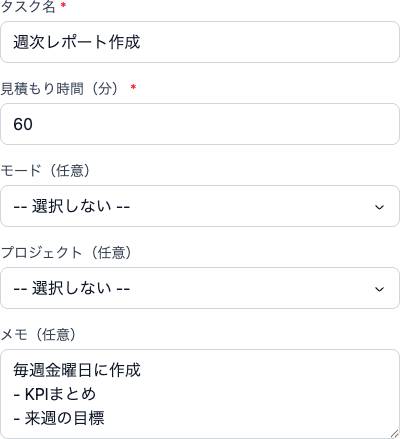
ステップ3: テンプレートの内容を入力
作成フォームで以下を入力します。
タスク名(必須)
テンプレートの名前を入力します。実際にタスクとして追加されるときの名前になるので、具体的に書きましょう。
見積もり時間(必須)
このタスクにかかる標準的な時間を設定します。5分〜8時間の範囲で設定できます。
モード(任意)
タスクを実行するときの状態を指定できます。たとえば「集中が必要なタスクは高エネルギーモードに」といった使い分けができます。
プロジェクト(任意)
関連するプロジェクトがあれば紐付けできます。テンプレートからタスクを作成すると、自動でそのプロジェクトに紐付きます。
メモ(任意)
手順や注意点など、毎回参照したい情報を記録できます。
ステップ4: 保存する
「保存」をタップすれば完了です。作成したテンプレートは、タスクテンプレート一覧に表示されます。
テンプレートからタスクを追加する
テンプレートを作成したら、タイムラインから簡単にタスクを追加できます。
画面下部のナビゲーションから「タイムライン」をタップします。
タイムライン画面のヘッダーにある「テンプレート」ボタンをタップします。テンプレートが1つも登録されていない場合、このボタンは表示されません。
登録済みのテンプレート一覧が表示されます。追加したいテンプレートをタップすると、即座にタスクとして追加されます。
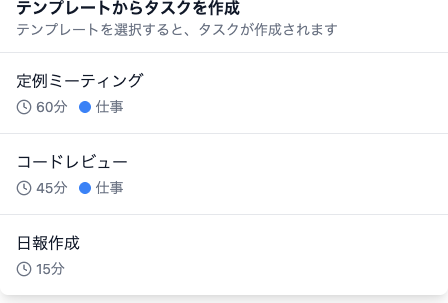
テンプレートに設定した内容(タスク名、見積もり時間、モード、プロジェクト、メモ)がすべて引き継がれるので、追加の入力は不要です。
テンプレートを編集・削除する
編集
ダッシュボードのタスクテンプレート一覧から、編集したいテンプレートの「編集」ボタンをタップします。内容を変更して保存します。
削除
テンプレート一覧で、削除したいテンプレートの「削除」ボタンをタップします。確認ダイアログで「削除」を選択すると、テンプレートが削除されます。
テンプレートを削除しても、そのテンプレートから作成済みのタスクは影響を受けません。
タスクテンプレートの活用例
例1: 仕事のよくあるタスク
定型的な仕事タスクをテンプレート化しておくと便利です。
- 週次レポート作成(1時間)- 毎週作成するが、曜日は固定でない
- 1on1ミーティング準備(30分)- 上司との定例前に毎回実施
- 見積もり作成(2時間)- 案件ごとに実施
例2: プライベートのタスク
プライベートでも繰り返し発生するタスクがあります。
- 買い物リスト作成(15分)- 買い物に行く前に実施
- 部屋の掃除(1時間)- 週末に実施することが多い
- 読書メモ整理(30分)- 本を読み終わったら実施
例3: プロジェクト紐付きテンプレート
特定のプロジェクトに関連するタスクをテンプレート化しておくと、プロジェクト紐付けの手間も省けます。
テンプレート名: ブログ記事執筆
見積もり時間: 2時間
プロジェクト: 副業(ブログ運営)
メモ:
  1. キーワード調査
  2. 構成作成
  3. 本文執筆
  4. 画像作成
  5. 公開
ルーチンとテンプレートを使い分ける
どちらを使うか迷ったときの判断基準を紹介します。
ルーチンを使う場合
- 決まった曜日・頻度で実行する:毎朝、週3回、毎月1日など
- 忘れずに実行したい:自動でタイムラインに表示されるので忘れない
- 習慣化したい:続けることに意味があるタスク
例:毎朝のストレッチ、毎日の日報、週3回の運動
テンプレートを使う場合
- 頻度が不定期:必要なときだけ実行
- トリガーが外部にある:依頼が来たら、PRが来たら、など
- 毎回同じ内容で実行する:入力の手間を省きたい
例:ミーティング準備、見積もり作成、コードレビュー
両方使う場合
「週次レポート」のように、毎週決まった曜日にやるタスクは、ルーチンでもテンプレートでも設定できます。
- 確実に忘れたくない → ルーチンで自動表示
- その週の状況で判断したい → テンプレートで手動追加
自分のワークスタイルに合う方を選びましょう。

ルーチンで毎日の習慣を自動化する
毎朝のストレッチ、週3回の運動、毎日の振り返り...繰り返しのタスクを手動で追加するのは面倒。Flonnerのルーチン機能で、習慣を自動的にタイムラインに追加する方法を解説します。
まとめ
タスクテンプレートを使えば、よく使うタスクをワンタップで追加できます。
- タスクの「ひな形」を保存しておける
- タイムラインから選ぶだけで即座に追加
- タスク名、見積もり時間、モード、プロジェクト、メモがすべて引き継がれる
- 不定期だけど繰り返すタスクに最適
毎回同じ内容を入力する手間から解放されて、計画を立てる時間を短縮できます。まずはよく使うタスクを1つ、テンプレートとして登録してみましょう。