区切りテンプレートで1日の時間割をすぐに適用する
「朝の時間」「仕事」「お昼休み」「夜の時間」——1日を時間帯で区切ると、メリハリのある計画が立てられます。
でも、毎朝タイムラインを開くたびに「朝の時間を追加して、仕事を追加して、お昼休みを追加して...」と設定するのは面倒ですよね。
Flonnerの区切りテンプレートを使えば、よく使う区切りのパターンを保存しておいて、ワンタップで適用できます。平日用、休日用など複数のパターンを用意しておけば、その日に合わせて切り替えるだけです。
区切りテンプレートとは
区切りテンプレートは、複数の区切りをセットにして保存しておく機能です。
たとえば「平日パターン」として以下の区切りを登録しておきます。
- 朝の時間(7:00〜)
- 仕事(9:00〜)
- お昼休み(12:00〜)
- 午後の仕事(13:00〜)
- 夜の時間(19:00〜)
このセットをタイムラインに適用すると、5つの区切りが一度に追加されます。
区切りについて
区切りは、タイムラインを時間帯で分割する機能です。詳しくはFlonnerをはじめようの「区切りで1日を構造化する」セクションをご覧ください。
区切りテンプレートを作成する
区切りテンプレートの作成は、ダッシュボードから行います。
ステップ1: ダッシュボードを開く
画面下部のナビゲーションから「ダッシュボード」をタップし、「区切りテンプレート」を選択します。
ステップ2: セットを作成する
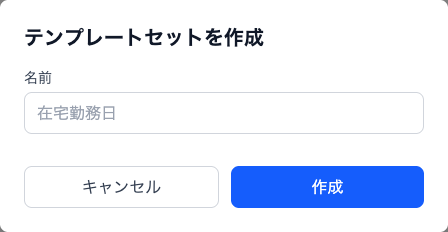
まず、テンプレートセット(区切りをまとめる入れ物)を作成します。
右上の「+」ボタンをタップし、セット名を入力します。「平日」「休日」「在宅勤務日」など、パターンがわかる名前をつけましょう。
ステップ3: セットに区切りを追加する
作成したセットをタップして展開し、「区切りを追加」ボタンをタップします。
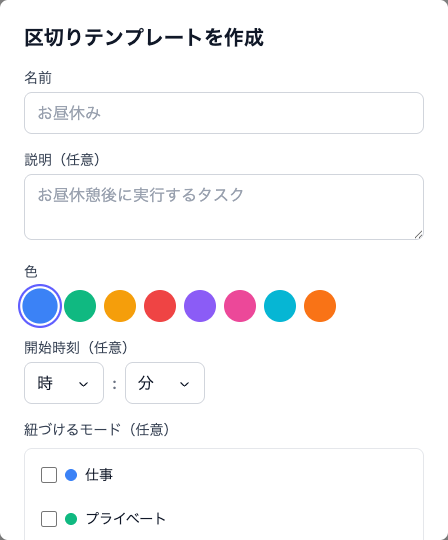
区切りの作成フォームで以下を入力します。
区切り名(必須)
時間帯の名前を入力します。「朝の時間」「仕事」「お昼休み」など。
カラー(必須)
区切りを識別するための色を選びます。タイムライン上で視覚的に区別できます。
開始時刻(任意)
この区切りが始まる時刻を設定します。設定しておくと、テンプレート適用時に自動で反映されます。
説明(任意)
この時間帯の説明やメモを記録できます。
紐付けモード(任意)
この区切りに関連するモードを選択できます。複数選択も可能です。
ステップ4: 必要な区切りを追加する
同じ手順で、セットに含めたい区切りをすべて追加します。
追加した区切りは、ドラッグ&ドロップで順序を変更できます。タイムラインに適用したときに、この順序で表示されます。
テンプレートをタイムラインに適用する
テンプレートセットを作成したら、タイムラインに適用できます。
ステップ1: タイムラインを開く
画面下部のナビゲーションから「タイムライン」をタップします。
ステップ2: テンプレートを適用
タイムライン画面で区切りテンプレートを適用するボタンをタップし、使いたいセットを選択します。
選択すると、セットに登録されているすべての区切りが一度にタイムラインに追加されます。
開始時刻を設定しておくと、適用時に自動で反映されます。時刻の調整が不要になるので便利です。
テンプレートを編集・削除する
セットの編集
セット名を変更したい場合は、セットの「編集」ボタンをタップして名前を変更します。
区切りの編集
セットを展開し、編集したい区切りの「編集」ボタンをタップします。内容を変更して保存します。
区切りの削除
セットを展開し、削除したい区切りの「削除」ボタンをタップします。
セットの削除
セットを削除すると、含まれるすべての区切りも一緒に削除されます。セットの「削除」ボタンをタップし、確認ダイアログで「削除」を選択します。
区切りテンプレートの活用例
例1: 平日と休日
ワークスタイルに合わせて、平日用と休日用のテンプレートを用意します。
平日パターン
朝の時間(6:30〜): 出勤前の自分時間
通勤(8:00〜): 移動時間
仕事(9:00〜): 午前の業務
お昼休み(12:00〜): 休憩
仕事(13:00〜): 午後の業務
夜の時間(19:00〜): プライベート
休日パターン
朝(8:00〜): ゆっくり起床
午前(10:00〜): 自由時間
午後(14:00〜): 外出・趣味
夜(18:00〜): リラックス
例2: 在宅勤務とオフィス勤務
働く場所によって時間の使い方が変わる場合、それぞれのパターンを用意します。
在宅勤務パターン
朝の時間(7:00〜): 通勤がない分、朝が長い
仕事開始(8:30〜): 早めにスタート
お昼休み(12:00〜): 自宅で昼食
午後の仕事(13:00〜): 集中タイム
夜の時間(18:00〜): 早めに終了
オフィス勤務パターン
朝の時間(6:30〜): 出勤準備
通勤(7:30〜): 電車で読書
仕事(9:00〜): オフィスワーク
お昼休み(12:00〜): 外食
午後の仕事(13:00〜): ミーティング多め
夜の時間(20:00〜): 帰宅後
例3: 集中モード用
特に集中したい日のために、シンプルなパターンを用意します。
集中モードパターン
準備(8:00〜): ウォームアップ
集中タイム1(9:00〜): 最重要タスク
休憩(12:00〜): 完全休憩
集中タイム2(13:00〜): 重要タスク
クールダウン(17:00〜): 軽いタスク
モードとの組み合わせ
区切りテンプレートの「紐付けモード」を設定すると、区切りとモードを連動させることができます。
たとえば「集中タイム」という区切りに「高エネルギー」モードを紐付けておくと、その時間帯に配置するタスクのモードが明確になります。
区切りとモードを組み合わせることで、「この時間帯はこの状態」という1日の流れを設計できます。
モードを使いこなす - 状態に合わせたタスク配置
同じ1時間でも、疲れているときと元気なときではパフォーマンスが違います。Flonnerのモード機能で、自分の「状態」に合わせたタスク配置を実現する方法を解説します。
複数のパターンを使い分けるコツ
パターンは3〜4個に絞る
「平日A」「平日B」「平日C」...とパターンが増えすぎると、どれを使うか迷います。代表的なパターンを3〜4個用意しておくのがおすすめです。
名前でわかるようにする
「パターン1」ではなく「平日・在宅」「休日・アクティブ」など、どんな日に使うかわかる名前をつけましょう。
時刻は柔軟に
テンプレートの開始時刻は目安です。適用後に調整できるので、完璧を目指さなくて大丈夫です。
まとめ
区切りテンプレートを使えば、1日の時間割をワンタップで適用できます。
- 複数の区切りをセットにして保存できる
- 平日用、休日用など複数パターンを用意可能
- 開始時刻を設定しておけば、適用時に自動反映
- モードとの紐付けで時間帯と状態を連動
毎朝の区切り設定の手間がなくなり、すぐに計画を立て始められます。まずはよく使うパターンを1つ、テンプレートとして登録してみましょう。