
Flonnerをはじめよう - 1日の流れを計画して、やりたいことを確実に前進させる
Flonnerとは
Flonner(フローナー)は、1日の流れを計画するプランナーです。名前は「Flow(流れ)+ Planner(計画)」から生まれました。
多くのタスク管理ツールは「何をやるか」を管理しますが、Flonnerは「いつ終わるか」にフォーカスしています。タスクに見積もり時間を設定するだけで、今日の終了予定時刻がリアルタイムでわかります。
「今日中に終わるのか?」「夜の予定に間に合うか?」という不安から解放され、それぞれのアクションに自信を持って取り組めます。結果として、やりたいことを確実に前進させることができます。
こんな悩みはありませんか?
「今日のタスク、全部終わるのかな…」という漠然とした不安
やることリストを作っても、それが今日中に終わるのかわからない。気づいたら定時を過ぎていて、結局持ち越し。この繰り返しで、計画を立てること自体が億劫になっていませんか?
夜の時間がいつの間にか消えている
仕事が終わったら読書をしよう、運動をしようと思っていたのに、気づいたらもう寝る時間。「時間がない」のではなく、「時間の使い方が見えていない」ことが原因かもしれません。
朝の時間を有効活用できない
早起きしたのに、なんとなくSNSを見て、気づいたら出勤時間。せっかくの朝の時間を「何に使うか」が明確でないと、あっという間に過ぎてしまいます。
仕事とプライベートの境界が曖昧
特にリモートワークでは、仕事とプライベートの切り替えが難しい。「今日は仕事にどれくらい時間を使ったのか」「プライベートの時間は確保できているのか」が見えないと、いつの間にか仕事ばかりの毎日になってしまいます。
Flonnerは、こうした「時間の見えなさ」からくる問題を解決するために生まれました。
Flonnerの基本:タスクを追加して、終了時刻を確認する
Flonnerの使い方はシンプルです。基本的な流れは3ステップだけ。
ステップ1:今日やるタスクを選ぶ
Flonnerは「タスクを集める場所」ではなく、今日やることを実行に移すための計画ツールです。
普段使っているタスク管理ツールやメモ、カレンダーなどから「今日やること」を選んで、Flonnerに追加します。「企画書を書く」「メールを返信する」「買い物に行く」など、今日取り組むと決めたタスクを配置しましょう。
ポイントは、実行可能な単位で追加すること。「プロジェクトを進める」のような曖昧なタスクではなく、「企画書の第1章を書く」のように具体的なアクションにすると、見積もりも立てやすくなります。

ステップ2:見積もり時間を設定する
ここがFlonnerの核心です。各タスクに「どれくらい時間がかかりそうか」を設定します。
最初は正確でなくても大丈夫です。「企画書は2時間くらいかな」「メール返信は30分くらい」と、ざっくりで構いません。大切なのは時間の感覚を持つことです。
見積もりを設定することで、「今日やること」が「今日の何時間分の作業か」に変わります。これだけで、1日の見え方が大きく変わります。
ステップ3:終了時刻を確認する
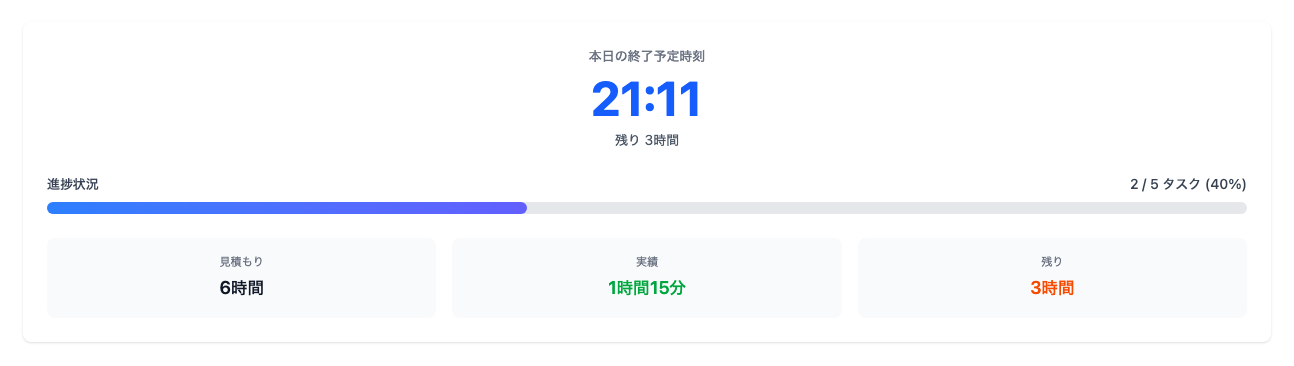
タスクを追加すると、Flonnerが自動で終了予定時刻を計算してくれます。
例えば、今が9時で、タスクの合計が6時間分なら、終了予定は15時。「18時には終わりたい」と思っていたなら、余裕があることがわかります。逆に終了予定が20時と表示されたら、「何かを減らすか、明日に回すか」を考えるきっかけになります。
終了時刻が見えるだけで、判断が変わります。 「まだ大丈夫」と思って作業を続けるのか、「このままだと遅くなる」と気づいて調整するのか。見えているからこそ、自分で選べるのです。
終了時刻が見えることの価値
「終了時刻がわかる」というのは、単に便利なだけではありません。これがFlonnerの中心的な価値です。
安心して目の前のタスクに集中できる
「全部終わるかな」という不安を抱えながら作業するのと、「このペースなら18時に終わる」とわかって作業するのでは、集中力が全く違います。
終了時刻が見えていれば、「今はこのタスクに集中すればいい」と腹を括れます。不安が減ると、パフォーマンスも上がります。
早めに気づいて調整できる
予定より遅れそうなとき、早い段階で気づけることが重要です。
16時の時点で「このままだと21時まで終わらない」とわかれば、「今日中に必要なものだけに絞ろう」「この打ち合わせは明日にリスケしよう」といった判断ができます。
気づかないまま夜になって「終わらない…」と焦るのと、早めに気づいて対処するのでは、精神的な負担も結果も大きく違います。
「やりたいこと」のための時間を確保できる
多くの人が「やりたいことがあるのに時間がない」と感じています。でも本当に時間がないのでしょうか?
Flonnerを使うと、「仕事が何時に終わるか」が見えます。だから「18時に終わるなら、19時から2時間は読書に使おう」といった計画が立てられます。
やりたいことに時間を使うには、まず終わりを見えるようにすることが第一歩です。
モードで自分の状態に合わせてタスクを配置する
Flonnerには「モード機能」があります。これは人のその時の状態を表す概念です。
モードとは
1日の中で、私たちの状態は変化します。
- 朝イチはまだ頭が起きていない
- 午前中はエネルギーが高く、集中できる
- 昼食後は少しだるくなる
- 夜はリラックスして過ごしたい
モードは、こうしたエネルギーレベルや集中度の変化を表現するものです。「仕事」や「プライベート」のような活動の種類ではなく、「今の自分がどんな状態か」を表します。
なぜモードが必要なのか
同じタスクでも、どの状態のときにやるかでパフォーマンスが大きく変わります。
集中が必要な企画書は、頭が冴えている午前中に。メールの返信やルーチンワークは、少し疲れてきた午後に。こうした自分の状態に合わせたタスク配置ができれば、無理なく効率的に1日を過ごせます。
モードの使い方の例
モードはユーザーが自由に定義できます。人によって生活リズムは異なるからです。
例えば、こんなモードを作ってみましょう。
- 朝イチ:まだ頭が起きていない時間。軽いタスク向き
- 高エネルギー:集中できる時間。重要なタスク向き
- 低エネルギー:少し疲れている時間。ルーチンワーク向き
- リラックス:ゆったり過ごす時間。趣味や休息向き

タスクをモードに配置することで、「集中が必要なタスクは高エネルギーの時間に」「疲れてもできるタスクは低エネルギーの時間に」と、自然に1日を設計できます。

モードを使いこなす - 状態に合わせたタスク配置
同じ1時間でも、疲れているときと元気なときではパフォーマンスが違います。Flonnerのモード機能で、自分の「状態」に合わせたタスク配置を実現する方法を解説します。
区切りで1日を構造化する
Flonnerの「[記事なし: design-your-day]」は、1日を時間帯で分割するための仕組みです。これは特に、朝の時間や夜の時間を大切にしたい方に役立ちます。
区切りとは
区切りは、タイムラインに「ここからは別の時間帯」という境界線を入れる機能です。例えば:
- 朝の時間(6:00〜8:00):出勤前の自分時間
- 仕事(9:00〜18:00):業務時間
- 夜の時間(19:00〜):リラックス・趣味の時間
こうした区切りを設定すると、タイムライン上で「今はどの時間帯にいるのか」「この時間帯にどんなタスクがあるのか」が明確になります。
区切りで「時間の使い方」を設計する
多くの人が「朝活したいけど続かない」と言います。その原因の1つは、朝の時間が仕事の時間に浸食されてしまうことです。
区切りを使うと、「8時まではプライベートの時間」と明確に線を引けます。仕事のタスクは8時以降に配置される。こうすることで、朝の時間が守られます。
同じように、夜の時間も「19時以降は仕事のタスクを入れない」と決めることで、確実にリラックス時間を確保できます。
区切りテンプレートで手間を省く
「毎日同じような区切りを使う」という方のために、区切りテンプレート機能があります。一度パターンを作っておけば、ワンクリックで適用できます。
平日用、休日用など、複数のテンプレートを用意しておくのもおすすめです。
ルーチンで習慣を自動化する
毎日やることや、週に何回かやることはありませんか?例えば:
- 毎朝のストレッチ
- 週3回の運動
- 毎日の日報作成
こうした繰り返しのタスクを、毎回手動で追加するのは手間です。Flonnerの「ルーチン機能」を使えば、自動でタイムラインに追加されます。
ルーチンの設定方法
ルーチンを作るには、以下を設定します。
- タイトル:何をやるか
- 見積もり時間:どれくらいかかるか
- 頻度:毎日、毎週(特定の曜日)、または何日おきか
設定したルーチンは、条件に合う日に自動でタイムラインに現れます。

ルーチンで「やりたいこと」を確実に実行する
「運動したい」「読書したい」と思っていても、忙しいと後回しになりがち。でもルーチンとして設定しておけば、やることリストに自動で入るので、忘れることがありません。
見積もり時間も含めて終了予定時刻に反映されるので、「運動する時間も含めて18時に終わる」という計画が立てられます。

ルーチンで毎日の習慣を自動化する
毎朝のストレッチ、週3回の運動、毎日の振り返り...繰り返しのタスクを手動で追加するのは面倒。Flonnerのルーチン機能で、習慣を自動的にタイムラインに追加する方法を解説します。
ルーチンの有効・無効を切り替える
一時的にルーチンを止めたいときは、無効にできます。旅行中や体調不良のときなど、「今週はこのルーチンはやらない」という場合に便利です。削除せずに無効にしておけば、再開するときにまた有効にするだけです。
実績を記録して、見積もり精度を高める
Flonnerでは、タスクの開始と終了を記録できます。これにより、**実際にかかった時間(実績)**がわかります。見積もり精度を高める方法も参考にしてください。
見積もりと実績の差を知る
「30分で終わると思ったけど、実際は1時間かかった」ということはよくあります。この差を知ることが、次の見積もり精度を高める第一歩です。
実績が記録されると、同じようなタスクを次に計画するときに「前回は1時間かかったから、今回も1時間で見積もろう」と判断できます。
記録は簡単
タスクを始めるときに「開始」をタップ。終わったら「完了」をタップ。これだけで実績が記録されます。
途中で中断したいときは「中断」もできます。複数回に分けて作業した場合も、累計の実績が記録されます。

こんな人におすすめ
Flonnerは、タスク管理ツールを試したけど続かなかった人に特に向いています。
やることリストが溜まる
やることを書き出しても溜まる一方。リストが増え続けて、見るのが嫌になってしまった方。Flonnerは「今日やる分」だけをタイムラインに配置するので、リストが溜まりません。終わらないことが朝の時点でわかるから、無理な計画を立てなくなります。
計画が崩れやすい
朝に計画を立てても予定通りにいかない。結局計画を見なくなって、なし崩しに作業してしまう方。Flonnerは見積もり時間を入れると終了時刻が自動計算されます。計画に無理があればすぐに気づけるので、調整しながら進められます。
いろいろ試したけど続かない
いろんなツールを試したけど、機能が多くて設定が面倒。結局続かなかった方。Flonnerはやることを「タイムラインに並べる」だけ。覚えることが少なく、設定不要ですぐ使えます。シンプルだから続けられます。
Flonnerを始めてみよう
Flonnerは無料で始められます。Googleアカウントがあれば、すぐにサインアップできます。
まずは今日やることを5つくらい追加して、見積もり時間を設定してみてください。終了予定時刻を見て、「意外と早く終わりそう」と思うか「これは終わらないな」と思うか。
どちらにしても、見えることで次のアクションが決まります。
1日の流れを計画して、やりたいことを確実に前進させる。Flonnerで、そんな毎日を始めてみませんか。